
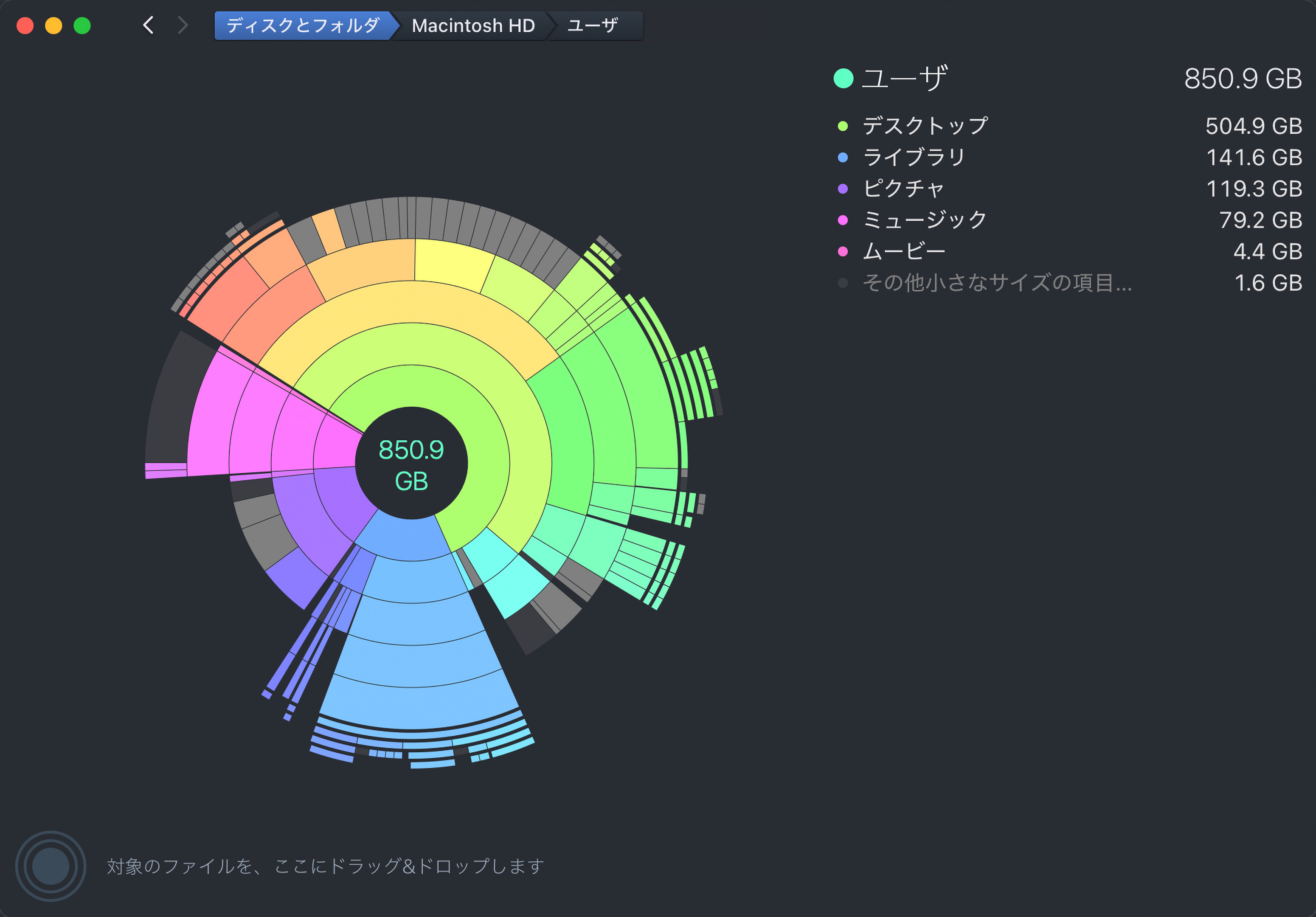
パソコンの内蔵ストレージが大量のデータ保存により逼迫してきた時、いったいどんなファイルやフォルダが容量を消費してしまっているのか調べるのは意外と大変です。ストレージ内に巨大なファイルが1つあって ”これを削除すれば空きスペースが増える” と分かっているならまだしも、大抵は比較的大きなファイルが沢山あって消費されていることがほとんどですから。
そんな時私はフリーウェアのHDGraphなるアプリを使って、ストレージ内を視覚的に把握するようにしています。円グラフとして表示されるだけでなく深層フォルダまでクリックして潜れるので容量を大量消費しているフォルダの中身に簡単に辿り着くことができるのです。不要なファイルであればその場で削除。
しかしHDGraphはWindows用しかリリースされておらずMac版は無いんですよね...。
そこで見つけました。Mac OSにも対応する類似アプリのDaisyDisk。今日掲載しているスクリーンショットがそれ。
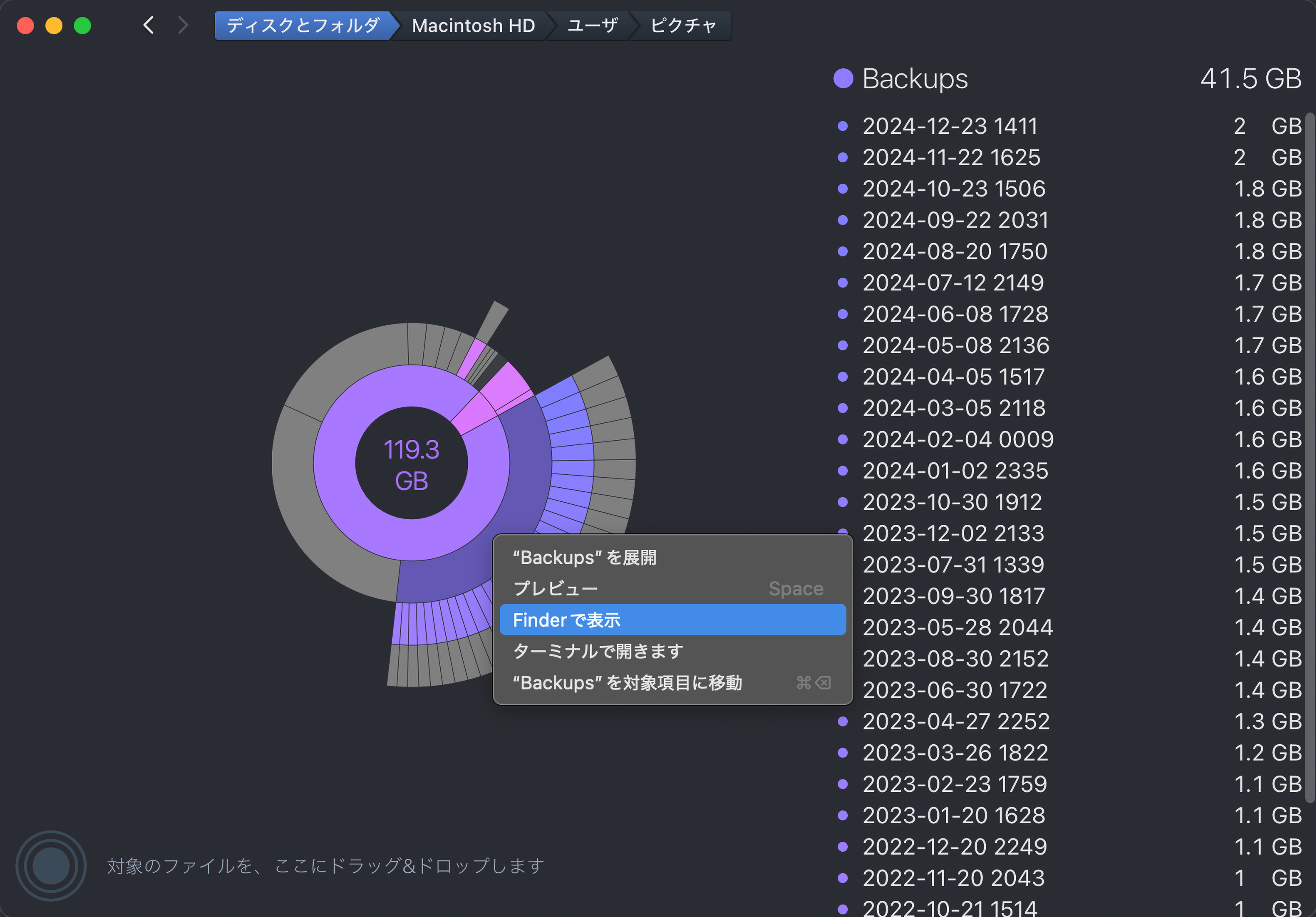
円グラフ内の各セルがフォルダで、任意のセルをクリックすれば内包されるフォルダやファイルが右側にテキスト表示される仕組み。上のスクリーンショットの場合、Macintosh HD¥ユーザ¥ピクチャ¥Backups内を参照しており、内包されるフォルダが右側にずらっと並んでいる状態。
Backups内に保存されているファイルがたまたま全て日付で管理されていたのでここでは日付がファイル名として羅列されていますが、多くの場合はオリジナルのファイル名が並びます。
該当ファイルをこのツール上で削除することもできますが、私のような心配性な人はまずOS標準のFinderでも確認したいはず...。そんな場合は該当セルのコンテキストメニューからFinderへ飛ぶこともできますし、対応するファイルであればプレビューも可能。
これであればストレージのどこにどれくらい大きなファイルが保存されていてディスクを圧迫しているのか一目瞭然ですし、各種アプリケーションが勝手に生成するバックアップファイルやTEMPファイルなどの存在も把握することができます。
毎日使うものではありませんが1〜2ヶ月の頻度で使用すれば ”気づいたら内蔵ストレージがパンパン” なんてトラブルも回避できます。
懸念があるとすればHDGraphはフリーウェアですがDaisyDiskはシェアウェアなんですよね。